
Експорт даних з Odoo
Коли ви працюєте з базою даних, іноді необхідно експортувати дані в окремий файл. У Odoo значення можна експортувати з будь-якого поля в будь-якому записі. Для цього активуйте список перегляду ((значок списку)), на об’єкті, який потрібно експортувати, потім виберіть записи, які слід експортувати. Щоб вибрати запис, поставте галочку в полі поруч із відповідним записом. Нарешті, натисніть на Дії, потім Експорт.
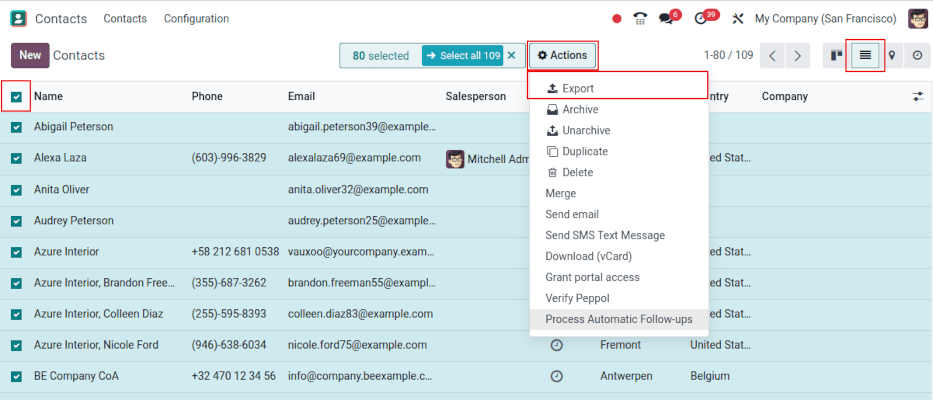
Коли ви натискаєте на Експорт, з'являється спливаюче вікно Експорт даних з кількома варіантами для експорту даних:
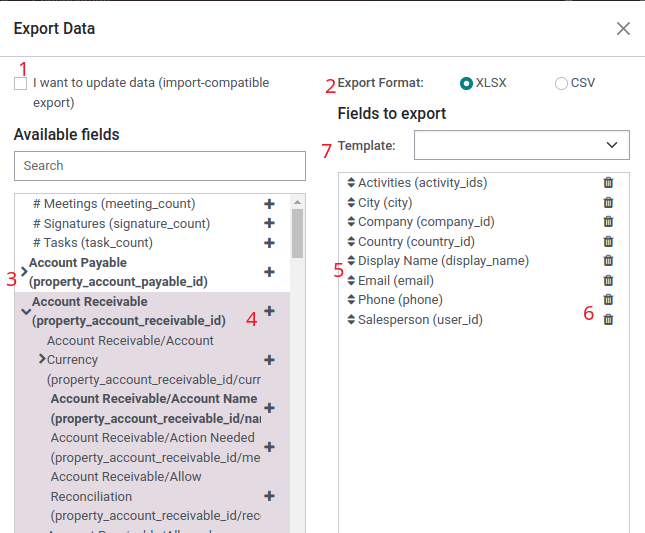
(1) Якщо вибрати опцію "Я хочу оновити дані (експорт, сумісний з імпортом)", система показує лише поля, які можна імпортувати. Це корисно в тих випадках, коли існуючі записи потрібно оновити. Це працює як фільтр. Якщо залишити поле не відміченим, з'являється набагато більше варіантів полів, оскільки показуються всі поля, а не лише ті, які можна імпортувати.
(2) При експорті є можливість експортувати в двох форматах: .csv та .xls. У .csv елементи розділені комою, тоді як .xls містить інформацію про всі аркуші в файлі, включаючи як вміст, так і форматування.
(3) Це параметри, які можна експортувати. Використовуйте значок > (права стрілка), щоб відобразити більше підпунктів. Використовуйте рядок пошуку, щоб знайти конкретні поля.
(4) Кнопка з іконкою + (плюс) для додавання полів до списку полів для експорту.
(5) Стрілка ↕️ (вгору-вниз) ліворуч від вибраних полів може бути використана для переміщення полів вгору та вниз, щоб змінити порядок, в якому вони відображаються в експортованому файлі. Перетягніть і скиньте, використовуючи значок ↕️ (вгору-вниз).
(6) Іконка 🗑️ (смітник) використовується для видалення полів. Натисніть на іконку 🗑️ (смітник), щоб видалити поле.
(7) Для повторюваних звітів корисно зберігати шаблони експорту. Виберіть усі необхідні поля та натисніть на меню спадного шаблону. Потім натисніть на Новий шаблон і дайте унікальну назву щойно створеному експорту. Натисніть на іконку 💾 (дискета), щоб зберегти конфігурацію. Наступного разу, коли потрібно буде експортувати той самий список, виберіть відповідний шаблон, який був раніше збережений, з меню спадного списку.
Імпорт даних в Odoo
Імпорт даних в Odoo є надзвичайно корисним під час впровадження або в часи, коли дані потрібно оновити масово.
Попередження
Імпорти є постійними і не можуть бути скасовані.
Дані можна імпортувати в будь-який бізнес-об'єкт Odoo, використовуючи формати Excel (.xlsx) або CSV (.csv). Наприклад: контакти, продукти, банківські виписки, журнальні записи та замовлення.
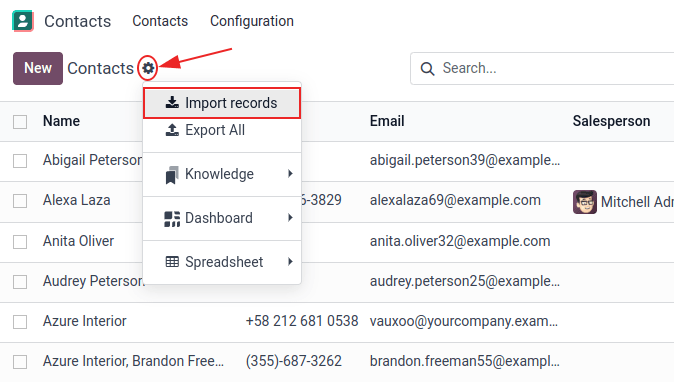
Oвідкрийте вигляд об'єкта, до якого дані повинні бути імпортовані/заповнені, натисніть (шестерня) і виберіть Імпортувати записи.
Натисніть Імпорт шаблону (якщо пропонується) у центрі сторінки для завантаження шаблону та заповнення його даними компанії. Такі шаблони можна імпортувати в один клік, оскільки відображення даних вже попередньо налаштоване.
Щоб завантажити завантажений шаблон або свій власний файл, виконайте наступні кроки:
- Натисніть Завантажити файл даних і виберіть потрібний файл.
- Налаштуйте параметри форматування за потреби (тільки для файлів CSV).
- Переконайтеся, що всі дані в колонці Файл правильно відображені на відповідне поле Odoo і не містять помилок.
- (Необов'язково) Натисніть Завантажити файл даних, щоб перезавантажити той самий файл або завантажити інший.
- Натисніть Тест, щоб перевірити, чи дані є дійсними.
- Натисніть Імпортувати.
Адаптація шаблона
Шаблони імпорту надаються в інструменті імпорту найбільш поширених даних для імпорту (контакти, продукти, банківські виписки тощо). Відкрийте їх за допомогою будь-якого програмного забезпечення для роботи з електронними таблицями (Microsoft Office, OpenOffice, Google Drive тощо).
Після завантаження шаблону, продовжте виконувати ці кроки:
- Додайте, видаліть і відсортуйте стовпці, щоб найкраще відповідати структурі даних.
- Категорично не рекомендується видаляти стовпець Зовнішній ID (ID).
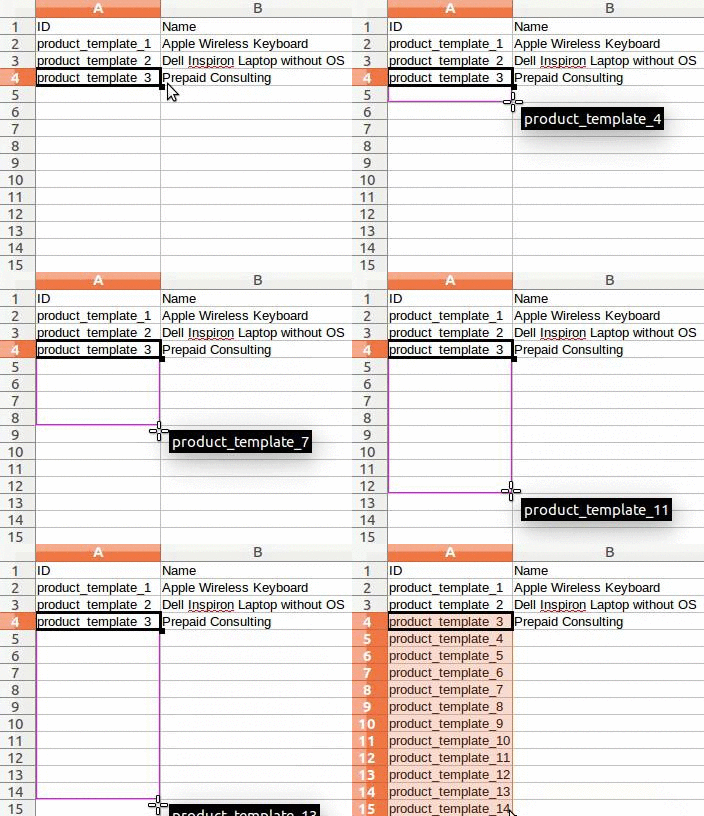
- Встановіть унікальний ідентифікатор для кожного запису, перетягуючи послідовність ідентифікаторів у стовпці Зовнішній ідентифікатор (ID).
Іноді Odoo не може автоматично співставити стовпець, якщо його мітка не відповідає жодному полю в Odoo. Однак нові стовпці можна відобразити вручну, коли імпорт тестується. Шукайте у випадаючому меню відповідне поле.
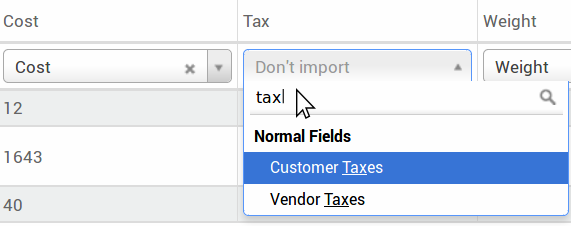
Потім використовуйте мітку цього поля у файлі імпорту, щоб забезпечити успішність майбутніх імпортів.
Імпорт зв'язаних полів
Об'єкт Odoo завжди пов'язаний з багатьма іншими об'єктами (наприклад, продукт пов'язаний з категоріями продуктів, атрибутами, постачальниками тощо). Щоб імпортувати ці зв'язки, спочатку потрібно імпортувати записи пов'язаного об'єкта з їхнього власного меню списку.
Це можна зробити, використовуючи або назву пов'язаного запису, або його ID, в залежності від обставин. ID очікується, коли два записи мають однакову назву. У такому випадку додайте / ID в кінці заголовка стовпця (наприклад, для атрибутів продукту: Атрибути продукту / Атрибут / ID).
Оновити дані в Odoo
Існуючі дані можна оновити масово через імпорт даних, якщо Зовнішній ID залишається незмінним.
Підготувати експорт даних
Щоб оновити дані через імпорт, спочатку перейдіть до даних, які потрібно оновити, і виберіть (іконка списку) для активації режиму списку. На крайньому лівому боці списку поставте галочку в чекбоксі для будь-якого запису, який потрібно оновити. Потім натисніть Actions, і виберіть Експорт з випадаючого меню.
У вікні спливаючого вікна "Експорт даних", що з'явиться, поставте галочку в полі, позначеному "Я хочу оновити дані (експорт, сумісний з імпортом)". Це автоматично включає Зовнішній ID в експорт. Крім того, це обмежує список полів для експорту лише тими полями, які можуть бути імпортовані.
Виберіть необхідні поля, які потрібно включити в експорт, використовуючи параметри у спливаючому вікні, а потім натисніть Експорт.
Імпортувати оновлені дані
Після експорту внесіть необхідні зміни до файлу даних. Коли файл буде готовий, його можна імпортувати, дотримуючись того ж процесу, що й для звичайного імпорту даних.
Важливо!
При оновленні даних надзвичайно важливо, щоб Зовнішній ID залишався незмінним, оскільки саме так система ідентифікує запис. Якщо ID буде змінено або видалено, система може додати дублікат запису, замість того щоб оновити існуючий..